ORBIT

SEU PC VIRA CONSOLE · SEUS AMIGOS ENTRAM NO JOGO

Um jogo, até 4 controles.
Cada um na sua casa.

O Orbit transforma o PC num console e leva o sofá para a internet. Abra um clássico de emulador ou um jogo de PC, chame até três amigos e entregue os controles: o jogo roda no seu PC e só você precisa ter ele.

Baixar o Orbit Jogar pelo celular

Orbit 2.2 · Windows 10 e 11, 64 bits · projeto em testes (POC)

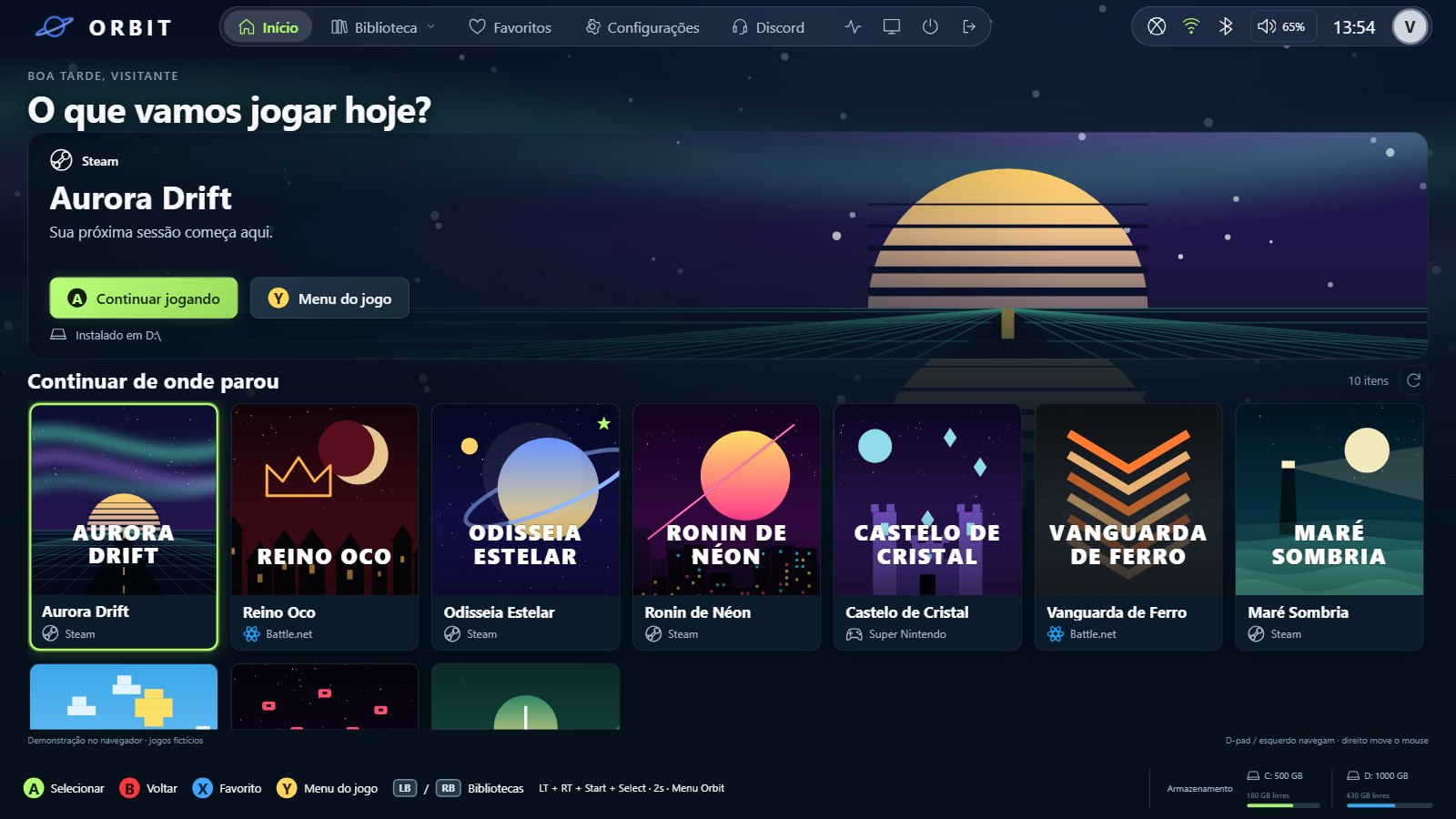
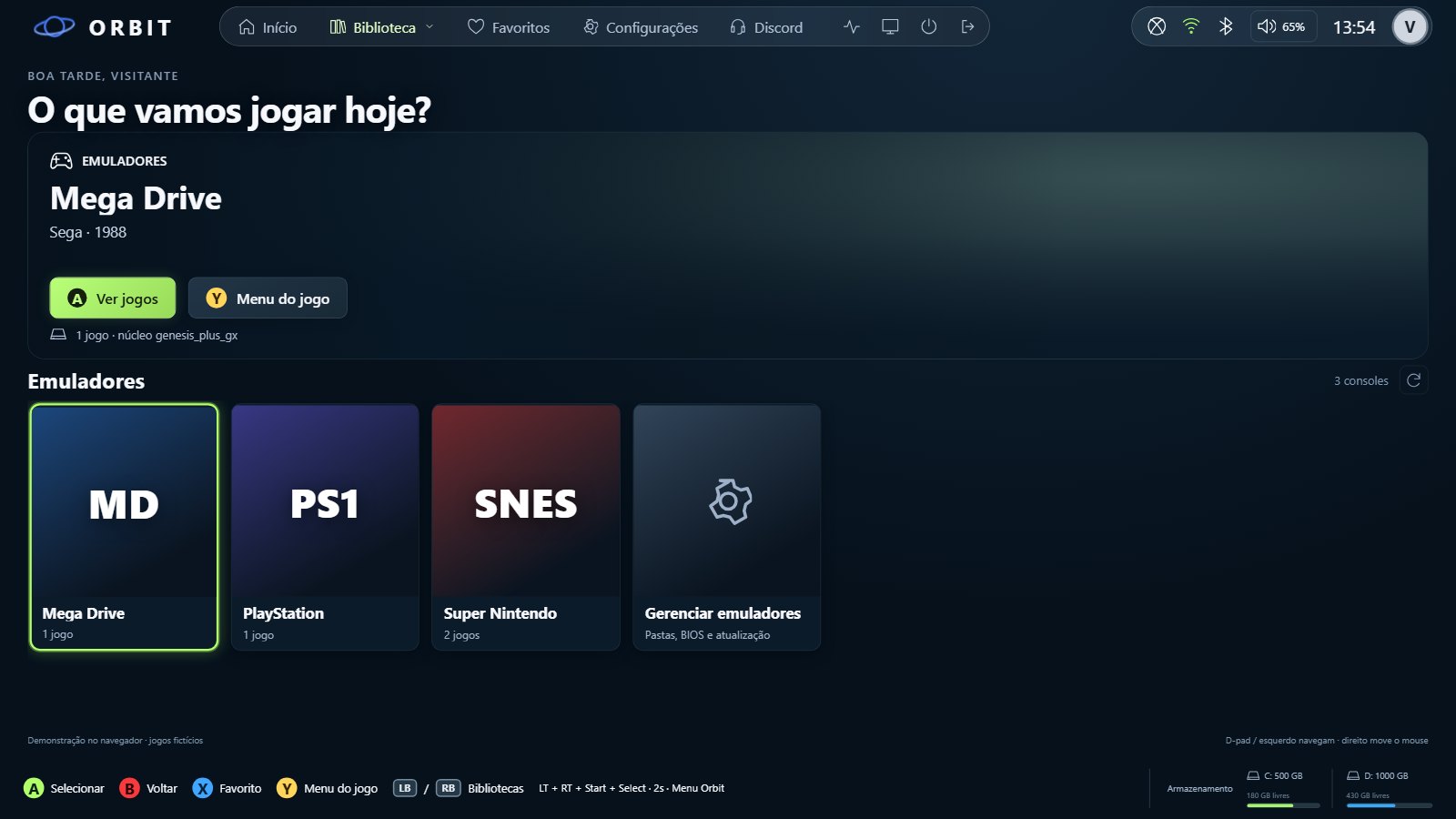
Tela inicial do Orbit: menu suspenso no alto, jogo em destaque e a grade de capas
Telas
Layout

Orbit · O original: menu suspenso, destaque no alto e a grade de jogos embaixo.

O tema Orbit vem em todos os planos. Palco, Fita, Blocos e Horizonte são do Orbit Pro.

Cor

Órbita Zero · O original: azul noturno com verde lima.

Use as setas, Enter e Esc, o mouse, ou conecte um controle e aperte um botão.

Os jogos da demonstração são fictícios, desenhados para o site. O jogo na tela e a área de trabalho são simulados: nada é aberto nem instalado no seu PC.

JOGAR JUNTO

Chame a galera: até 4 no mesmo jogo

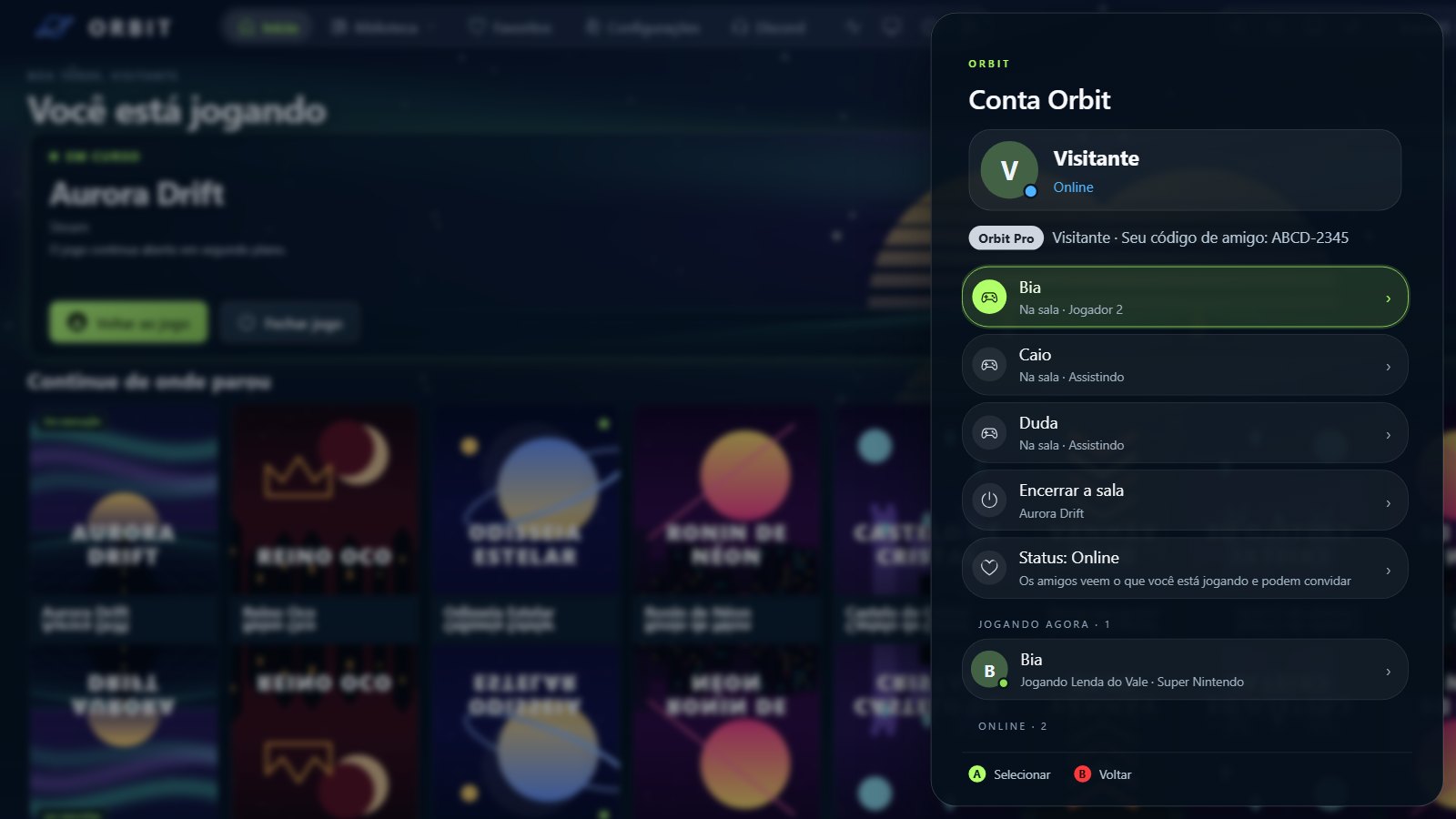
Conta Orbit com a sala aberta: cada amigo com o seu papel, jogador 2 ou assistindo

Abra qualquer jogo da sua biblioteca e monte a sala. O jogo roda no seu PC e seus amigos entram de onde estiverem: você decide quem pega o controle e quem fica assistindo. Ninguém além de você precisa ter o jogo.

  • Sala com até 4 pessoas: você e mais três amigos
  • Em jogos de PC, cada amigo vira um controle a mais no seu computador: dá para jogar aquele multijogador local de futebol, luta ou corrida com quem está longe
  • Você escolhe quem é o jogador 2, 3 e 4, troca a qualquer momento e tira quem quiser da sala
  • Quem não está jogando assiste à partida ao vivo e manda reações que aparecem para todos
  • 60 quadros por segundo, em 720p no Orbit gratuito e em 1080p ou 1440p no Orbit Pro
  • Conexão direta entre os PCs: o vídeo não passa por servidor
  • Sem PC por perto? O amigo convidado entra pelo celular, no navegador, com um controle na tela novo
  1. 1

    Abra o jogo

    Qualquer jogo da sua biblioteca, de PC ou de emulador, e escolha jogar com amigos.

  2. 2

    Chame ou aceite

    Convide pela conta, ou deixe o amigo pedir para entrar. O pedido aparece por cima do jogo.

  3. 3

    Distribua os controles

    Dê o jogador 2, 3 e 4 a quem vai jogar. O resto assiste e reage, sem atrapalhar a partida.

RECURSOS

Feito para jogar do sofá

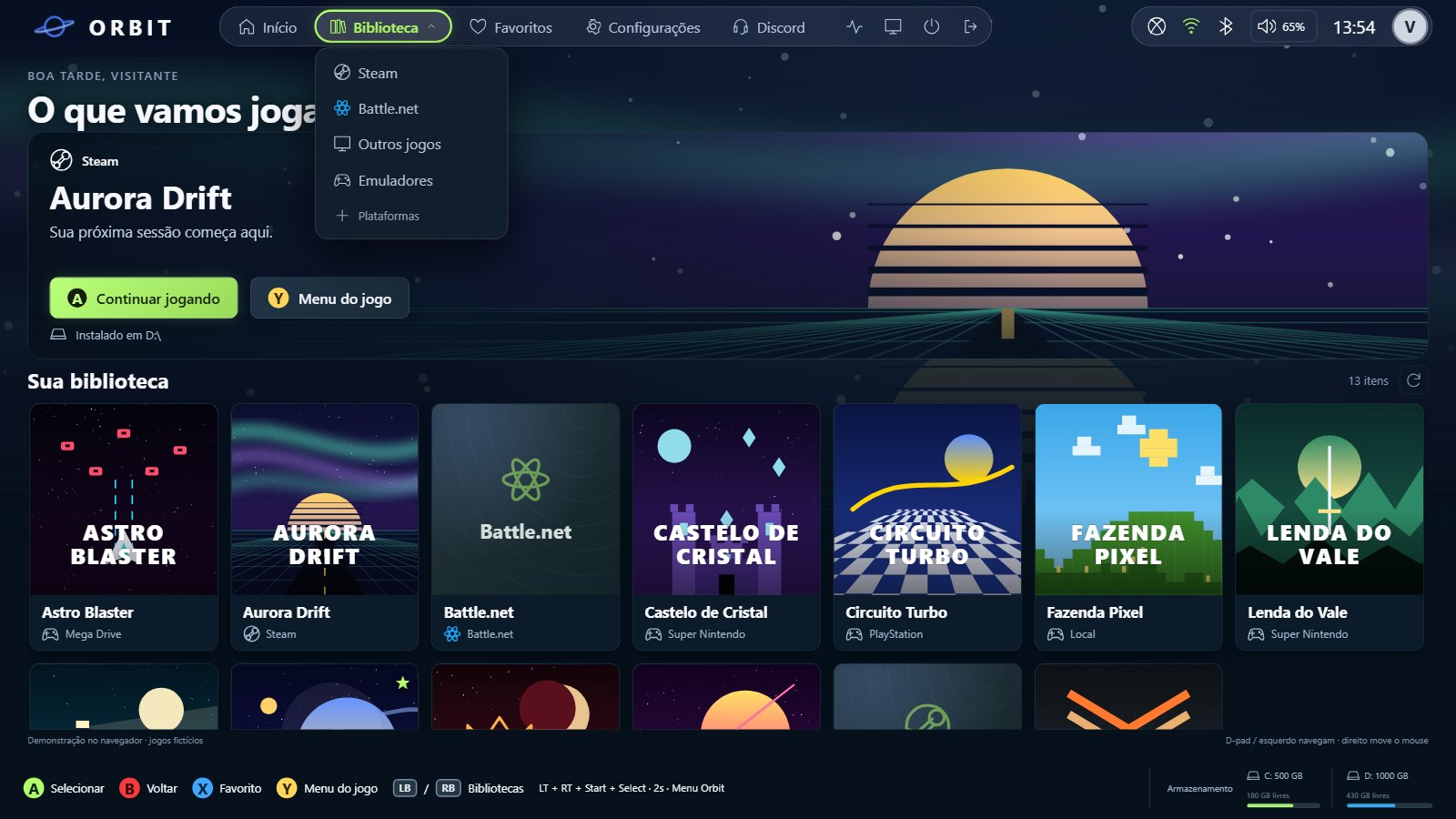
Biblioteca do Orbit com a lista de plataformas aberta embaixo do menu

Uma biblioteca só

Steam, Battle.net, Xbox Cloud Gaming e os jogos que você instalou por conta própria, lado a lado. As plataformas ficam dentro de Biblioteca e só aparecem as que você conectou.

  • Capas também para os jogos de fora da Steam, favoritos e o que você jogou por último
  • Y abre o menu do jogo: favoritar, trocar a capa e chamar um amigo para jogar
  • LB e RB trocam de plataforma sem sair da grade
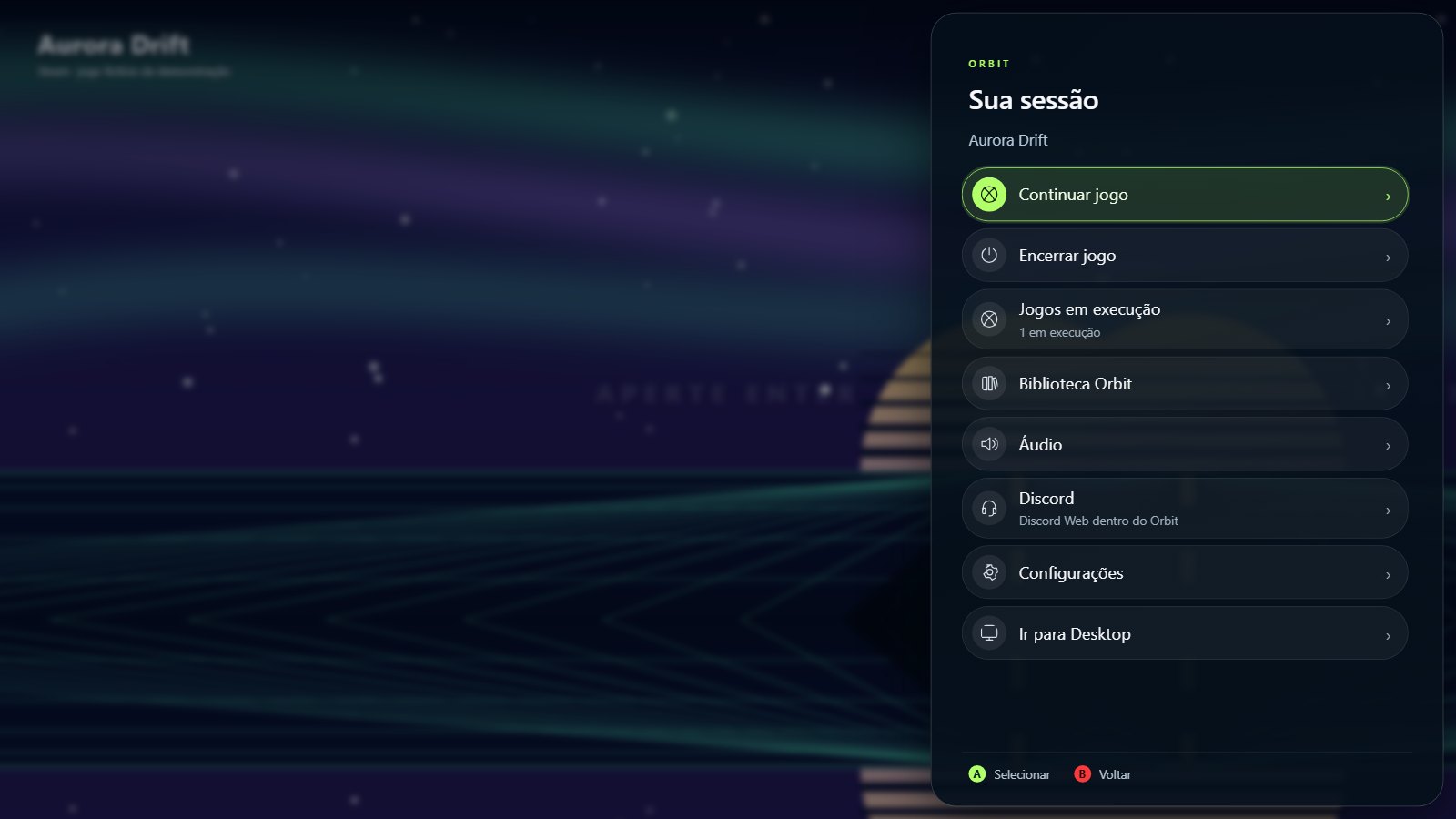
Menu Orbit sobre o jogo: continuar, encerrar, áudio e Discord Web

Menu Orbit sobre o jogo

Segure LT + RT + Start + Select e o Menu Orbit aparece por cima da partida: volte ao jogo, veja os amigos, responda a um convite, comande a sala, troque a saída de áudio ou feche o jogo, sem procurar o teclado.

  • Volume só do jogo: abaixe o som da partida sem abaixar a conversa no Discord. Vale para jogos de PC, para os emuladores e para a tela que um amigo está transmitindo
  • Convites e pedidos para entrar aparecem por cima do jogo, para aceitar na hora
  • Volume e dispositivos de áudio do Windows, pelo controle
  • Jogos abertos, com fechamento pelo controle
Emuladores no Orbit: um bloco por console

Emuladores organizados

Um bloco por console, com os jogos que você tirou dos seus próprios consoles. O Orbit instala o RetroArch e os núcleos pelo servidor oficial do libretro e cria uma pasta para cada sistema.

  • Troca de núcleo por console, pelo controle
  • O Orbit não inclui nem indica onde baixar jogos ou BIOS
Tela de abertura de um jogo no Orbit, com o logo girando

Modo console

O Orbit é um programa como os outros: não mexe na sua área de trabalho, no papel de parede nem nos atalhos. Abrir um jogo tem tela própria, e com duas telas ele fica numa e o jogo abre na outra.

  • Suspender, reiniciar e desligar pelo controle
  • Teclado na tela para os campos de texto
  • Modo dedicado (Orbit Pro): o Windows entra direto no Orbit, sem área de trabalho antes, como um console

Tudo pelo controle

Xbox, DualSense e DualShock 4. Navegação, teclado na tela, energia do PC e até o mouse saem do controle. Conecte o seu agora e aperte os botões: esta página mostra o que o Orbit vai receber.

Nenhum controle detectado ainda.

PLANOS

Jogue de graça. Apoie se gostar.

Orbit

Gratuito

  • Biblioteca, Menu Orbit e modo console
  • Tema Orbit, 14 cores e sons de console
  • Controles Xbox e PlayStation
  • Emuladores, amigos com status e netplay
  • Sala de até 4 pessoas em qualquer jogo, com espectadores e reações
  • Jogar junto transmitindo em 720p, 60 quadros
  • Volume só do jogo e atualizações pelo controle
Baixar

Emuladores, amigos, sala de até 4 pessoas e netplay ficam sempre na versão gratuita. Na transmissão vale o plano de quem transmite.

BAIXAR

Leve o Orbit para a sua TV

Gratuito para jogar sozinho e em sala. Instalador para Windows 10 e 11 (64 bits): entre na sua conta para baixar, vincule o Orbit e chame os amigos.

PERGUNTAS

Antes de instalar

O Orbit vem com jogos?

Não. O Orbit organiza e abre os jogos que você já tem nas suas contas e no seu PC. Ele não inclui, não distribui e não indica onde baixar jogos, BIOS ou qualquer conteúdo de terceiros.

Preciso deixar o PC só para o Orbit?

Não. Você pode usar o Orbit como um programa comum e abrir quando quiser jogar, ou ligar o modo console para o PC iniciar direto nele. O Desktop do Windows continua disponível.

Como consigo o Orbit Pro?

Apoiando o projeto com uma doação única de R$ 15. Toque em "Apoiar com R$ 15" nos planos: o pedido fica registrado na sua conta e você recebe por e-mail como doar. Depois da confirmação, a chave chega no mesmo e-mail e você a ativa em Minha conta. A entrega é feita à mão, então pode levar um tempo. O Orbit gratuito continua completo para jogar sozinho e em sala.

O que muda de um tema para outro?

A disposição da tela: onde ficam o menu, o jogo em destaque e a biblioteca. O tema Orbit vem em todos os planos; Palco, Fita, Blocos e Horizonte fazem parte do Orbit Pro, e dá para ver cada um nas configurações antes de decidir. As 14 cores são uma escolha à parte e valem em qualquer plano.

Dá para desligar os sons do Orbit?

Sim. Cada som tem a sua chave em Configurações: dá para ficar só com os que você gosta ou sem nenhum. Os sons são do Orbit; o som do jogo não é alterado por eles.

Quais controles funcionam?

Controles Xbox (e compatíveis com XInput), DualSense e DualShock 4. Os ícones dos botões acompanham o padrão que você escolher.

Para que serve a conta?

Para baixar o instalador, ter amigos no Orbit, jogar junto e ativar o Orbit Pro com a sua chave. O Orbit mostra um código na TV e você aprova pelo celular ou pelo PC. A senha nunca passa pelo Orbit, e dá para entrar com passkey, sem senha. Sem conta o Orbit continua funcionando para jogar sozinho.

Como funciona jogar junto?

O jogo roda no seu PC e você abre uma sala para até três amigos, que veem a sua tela com som. Você dá a cada um o jogador 2, 3 ou 4, e quem fica sem controle assiste e manda reações. Só você precisa do jogo. Nos jogos de emulador existe ainda o netplay, em que cada um roda a própria cópia. Todos precisam do Orbit e da conta vinculada. Nenhum arquivo de jogo é enviado de um PC para o outro.

Dá para jogar pelo celular?

Como convidado, sim. Entre na sua conta em Jogar pelo celular e deixe a página aberta: quando um amigo chamar você no Orbit dele, o convite aparece ali. Ao aceitar, a tela do jogo abre no navegador com um controle de toque e você entra como jogador 2. No PC a mesma página funciona com o teclado, para quem não tem controle. O jogo roda no PC do amigo; o celular não abre jogos nem a sua biblioteca. A conexão é direta entre os dois aparelhos: no Wi-Fi costuma funcionar, e em rede móvel pode não fechar.

Funciona com jogos de PC?

Sim, com qualquer jogo aberto pelo Orbit. Assistir funciona sempre. Para os amigos jogarem, o seu PC precisa de um controle virtual, o ViGEmBus, um driver de terceiros e de código aberto que você instala uma vez pela página do autor: o Orbit mostra o estado em Configurações e não instala nada sozinho. Com ele, cada amigo aparece para o jogo como mais um controle Xbox. Em jogos protegidos por anticheat os amigos só assistem. Os jogos de emulador não precisam do driver.

Dá para jogar em 3 ou 4 em qualquer jogo?

Depende do jogo. O Orbit entrega os controles dos jogadores 2, 3 e 4, mas um jogo feito para dois jogadores só usa dois. Nesse caso os outros amigos continuam na sala, assistindo e reagindo.

Que internet eu preciso para transmitir?

Quem transmite precisa de envio (upload) de cerca de 10 Mb/s para 720p, 20 Mb/s para 1080p e 35 Mb/s para 1440p, para cada amigo na sala. Com menos que isso o Orbit reduz a imagem sozinho, amigo por amigo, e mantém os 60 quadros. Cabo de rede dá o melhor resultado.

O que é o modo dedicado?

É do Orbit Pro. O Windows da sua conta passa a entrar direto no Orbit, sem área de trabalho, barra de tarefas ou programas de inicialização, como um console. Dá para desfazer nas configurações do Orbit a qualquer momento, e a área de trabalho continua a um botão de distância.